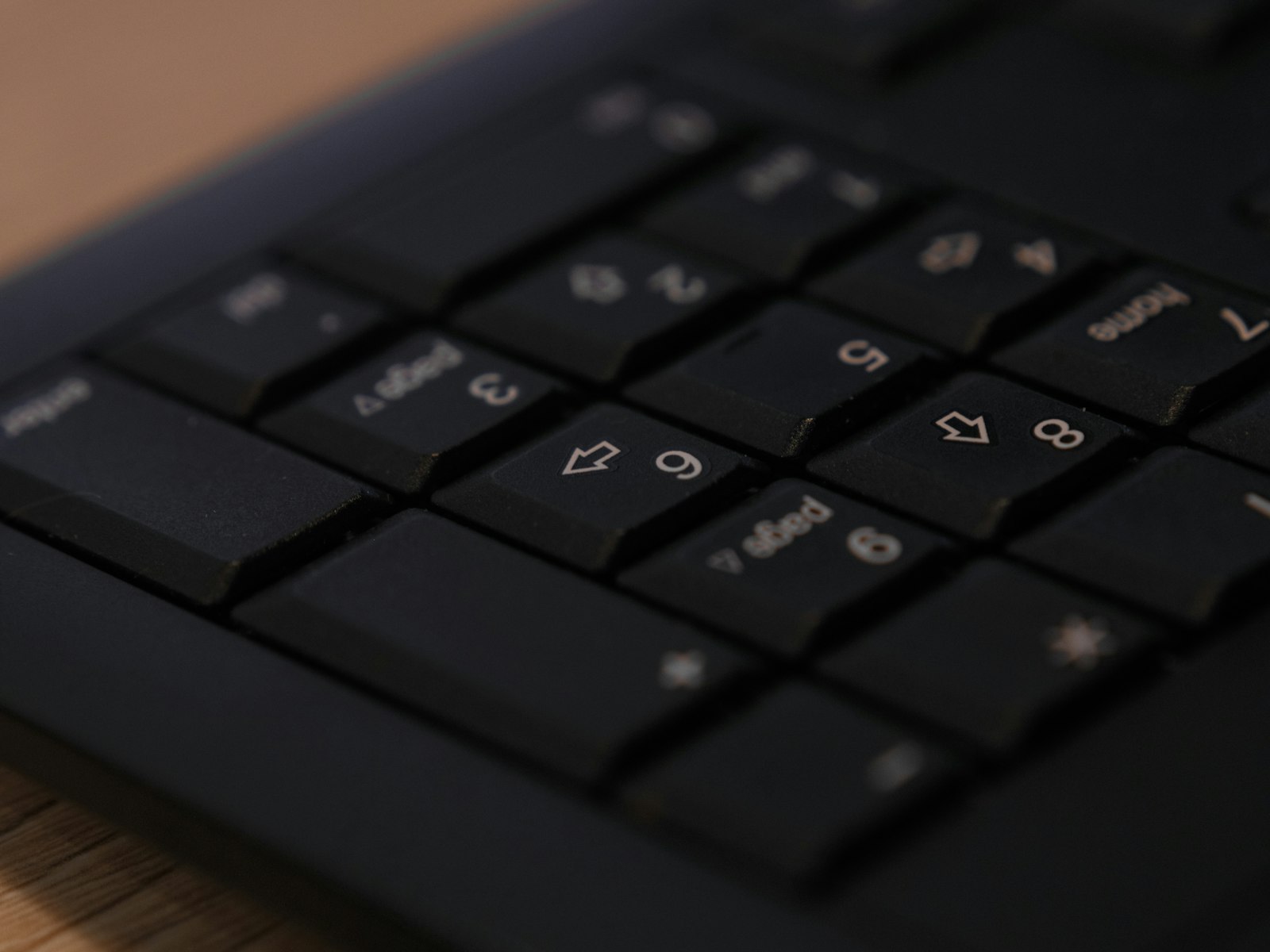
I Windows markerar du filen med piltangenterna och trycker på Skift+F10. Då öppnas samma snabbmeny som när du högerklickar. På en Mac håller du ned Kontroll och klickar med styrplattan. Saknar du både mus och styrplatta kan du låta tangentbordet styra pekaren. I Windows högerklickar du då med en tangent. På Mac måste du först slå på Alternativa pekaråtgärder och själv ge högerklicket ett kortkommando.
I Windows öppnar Skift+F10 menyn för markerad fil
- Tryck på Windows-tangenten+E. Filutforskaren öppnas.
- Tryck på F6 tills fokus hamnar i listan med filer. Tangenten växlar mellan delarna i fönstret.
- Gå till filen med piltangenterna. Med Alt+Uppåtpil går du upp en mappnivå.
- Tryck på Skift+F10. Snabbmenyn för den markerade filen visas.
- I vissa fönster och appar har kommandona i menyn en understruken bokstav. Tryck då på Alt och sedan på bokstaven.
Förväxla inte Skift+F10 med Alt+Blanksteg. Den kombinationen öppnar det aktiva fönstrets egen meny, inte filens.
Menyn gäller den fil som är markerad. Har ingen fil fokus, tryck på en piltangent och försök igen.
På Mac öppnar kontroll-klick kontextmenyn
På en Mac heter högerklicket sekundärklick eller kontroll-klick. Håll ned Kontroll samtidigt som du klickar på filen med styrplattan, så öppnas kontextmenyn.
Vill du kunna sekundärklicka med bara styrplattan öppnar du Systeminställningar, väljer Styrplatta i sidofältet och väljer ett alternativ i popupmenyn Sekundärklicka.
Har du ett Magic Keyboard med Touch ID och numeriskt tangentbord (USB-C) finns en egen kontextmenytangent nedanför F13. Den öppnar kontextmenyn direkt från tangentbordet.
Mustangenter gör tangentbordet till mus
Både Windows och macOS har en hjälpmedelsfunktion som heter Mustangenter.
Med Mustangenter i Windows 11 högerklickar du med 5
- Tryck på Windows-tangenten+I så öppnas Inställningar. Flytta mellan delarna med Tabb och inom en del med piltangenterna, och välj med Retur eller Blanksteg.
- Gå till Hjälpmedel och välj Mus under avsnittet Interaktion.
- Slå på växlingsknappen Mustangenter.
- Flytta pekaren med siffrorna på det numeriska tangentbordet: 8 uppåt, 2 nedåt, 4 åt vänster och 6 åt höger. Tangenterna 7, 9, 1 och 3 flyttar pekaren snett.
- Tryck på minustangenten (-) på det numeriska tangentbordet. Då blir höger musknapp den aktiva knappen.
- Peka på filen och tryck på 5. Det blir ett högerklick.
- Tryck på snedstrecket / när du är klar. Annars fortsätter 5 att högerklicka, eftersom den valda knappen är aktiv tills du väljer en annan.
Saknar ditt tangentbord numeriska tangenter, använd Skift+F10 i stället.
På Mac kräver högerklicket att du först slår på Alternativa pekaråtgärder
- Tryck på Alternativ+Kommando+F5, eller tryck tre gånger på Touch ID. Panelen Kortkommandon för hjälpmedel visas, och där kan du slå på Mustangenter.
- Inställningen för att ha Mustangenter påslaget finns under Apple-menyn, Systeminställningar, Hjälpmedel och Pekarstyrning.
- Flytta pekaren med 7, 8, 9, U, O, J, K och L på det vanliga tangentbordet, eller med 7, 8, 9, 4, 6, 1, 2 och 3 på ett numeriskt tangentbord.
- Klicka med I, eller med 5 på det numeriska tangentbordet.
- För ett högerklick slår du på Alternativa pekaråtgärder under Pekarstyrning. Där kan du ge högerklicket ett eget kortkommando. Anpassa sedan åtgärderna i samma inställning. Det finns ingen färdig högerklickstangent förrän du har gjort det.
Medan Mustangenter är på går det inte att skriva text eller siffror med tangentbordet. Stäng av funktionen med samma kortkommando innan du skriver ett filnamn.
Därför fungerar inte högerklicket med tangentbordet
- Ingen fil har fokus. Gå först till filen med piltangenterna.
- Fel kombination. Alt+Blanksteg öppnar fönstrets meny, inte filens.
- Höger musknapp ligger kvar som aktiv knapp. Med Mustangenter i Windows fortsätter 5 att högerklicka tills du trycker på /.
- Tangentbordet skriver inte. Mustangenter på Mac tar över tangenterna. Stäng av funktionen när du ska skriva.
Senast faktagranskad: 11 oktober 2026