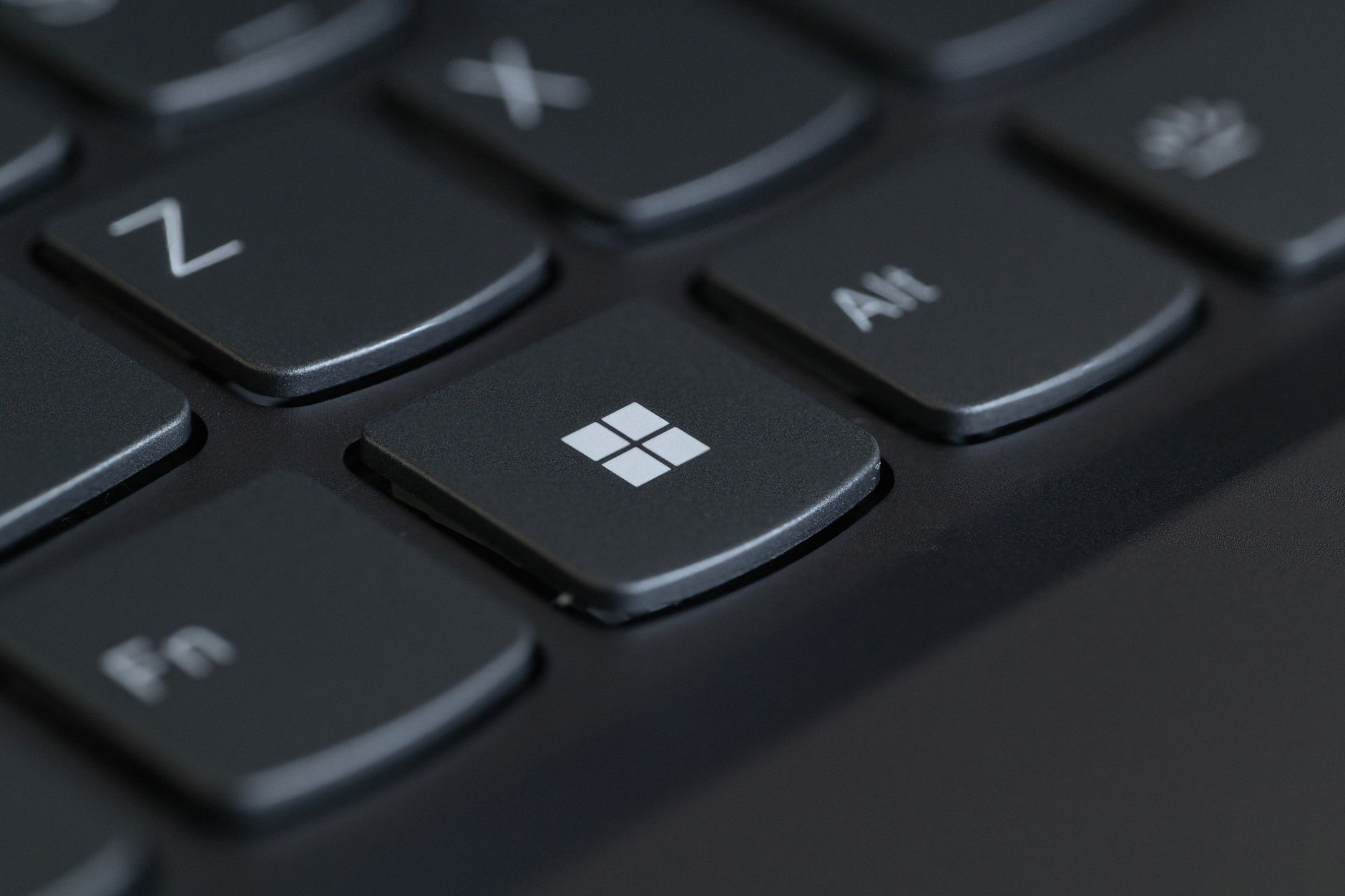
När musen har slutat fungera växlar du mellan öppna fönster med Alt+Tabb. Ett program söker du fram med Windows-tangenten+S genom att skriva dess namn, och Alt+F4 stänger det aktiva fönstret. Menyraden i det aktiva fönstret når du med F10.
Spara dokumentet med Ctrl+S innan du gör något annat
Börja med att spara det du arbetar med. I Word sparar Ctrl+S dokumentet. I ett program utan det kommandot trycker du på F10, som aktiverar menyraden i det aktiva fönstret. Sedan tar du dig med piltangenterna fram till kommandot för att spara.
Alt+Tabb byter fönster utan mus
| Det musen gör | Kortkommando | Gäller |
|---|---|---|
| Klickar på ett annat öppet fönster | Alt+Tabb. Håll ned Alt och tryck på Tabb flera gånger för att gå längre bak i raden. | Windows 10 och 11 |
| Går igenom fönstren i den ordning de öppnades | Alt+Esc | Windows 10 och 11 |
| Visar alla öppna appar så att du kan välja en | Ctrl+Alt+Tabb, välj sedan med piltangenterna | Windows 10 och 11 |
| Öppnar aktivitetsvyn | Windows-tangenten+Tabb | Windows 10 och 11 |
| Klickar på krysset i fönstrets hörn | Alt+F4 | Windows 10 och 11 |
| Stänger ett dokument men låter programmet vara öppet | Ctrl+F4 | Program i helskärmsläge där flera dokument kan vara öppna samtidigt |
Windows-tangenten öppnar Start, sökningen och Filutforskaren
| Det musen gör | Kortkommando | Gäller |
|---|---|---|
| Klickar på Start | Windows-tangenten, eller Ctrl+Esc | Windows 10 och 11 |
| Klickar i sökrutan för att hitta ett program | Windows-tangenten+S | Windows 10 och 11 |
| Klickar på ett program som är fäst i aktivitetsfältet | Windows-tangenten+en siffra. Siffran anger programmets plats i aktivitetsfältet. Körs programmet redan växlar du till det. | Windows 10 och 11 |
| Öppnar Filutforskaren | Windows-tangenten+E | Windows 10 och 11 |
| Flyttar mellan delarna i ett fönster, till exempel från mappträdet till fillistan | F6 | Windows 10 och 11 |
| Högerklickar på Start | Windows-tangenten+X, som öppnar Snabblänk-menyn | Windows 10 och 11 |
Windows-tangenten och en pil flyttar fönstret
| Det musen gör | Kortkommando | Gäller |
|---|---|---|
| Maximerar fönstret | Windows-tangenten+Uppåtpil | Windows 10 och 11 |
| Minimerar fönstret | Windows-tangenten+Nedåtpil | Windows 10 och 11 |
| Drar fönstret mot skärmens vänstra eller högra sida | Windows-tangenten+Vänsterpil eller Högerpil | Windows 10 och 11 |
| Flyttar fönstret till en annan bildskärm | Windows-tangenten+Skift+Vänsterpil eller Högerpil | Windows 10 och 11 |
| Visar skrivbordet, och tar tillbaka fönstren | Windows-tangenten+D | Windows 10 och 11 |
| Minimerar alla fönster | Windows-tangenten+M | Windows 10 och 11 |
| Väljer en fästlayout för fönstret | Windows-tangenten+Z | Bara Windows 11. I Windows 10 gör kombinationen något annat. |
Med Alt och en understruken bokstav väljer du i menyerna
I vissa fönster och appar har kommandona i menyerna en understruken bokstav. Tryck på Alt och sedan på bokstaven, så utförs kommandot.
| Det musen gör | Kortkommando | Gäller |
|---|---|---|
| Klickar på ett menykommando | Alt+understruken bokstav | Windows 10 och 11 |
| Klickar i menyraden | F10 | Windows 10 och 11 |
| Öppnar fönstrets egen meny | Alt+Blanksteg | Windows 10 och 11 |
| Klickar sig fram mellan alternativen i en dialogruta | Tabb framåt, Skift+Tabb bakåt | Windows 10 och 11 |
| Kryssar i eller ur en kryssruta | Blanksteg | Windows 10 och 11 |
| Väljer en alternativknapp i en grupp | Piltangenterna | Windows 10 och 11 |
| Byter flik i en dialogruta | Ctrl+Tabb framåt, Ctrl+Skift+Tabb bakåt | Windows 10 och 11 |
| Avbryter det som pågår | Esc | Windows 10 och 11 |
Ett högerklick på en fil gör du med Skift+F10, och mer om det står i guiden om att högerklicka utan mus.
Skift+piltangent markerar och Ctrl+C kopierar
| Det musen gör | Kortkommando | Gäller |
|---|---|---|
| Drar över text eller flera filer | Skift+piltangent | Windows 10 och 11 |
| Drar över ett ord i taget | Ctrl+Skift+Vänsterpil eller Högerpil | Windows 10 och 11 |
| Markerar allt | Ctrl+A | Windows 10 och 11 |
| Väljer flera enskilda filer som inte ligger intill varandra | Håll ned Ctrl, gå till filen med piltangenterna och tryck på Blanksteg | Filutforskaren, Windows 10 och 11 |
| Kopierar | Ctrl+C | Windows 10 och 11 |
| Klipper ut | Ctrl+X | Windows 10 och 11 |
| Klistrar in | Ctrl+V | Windows 10 och 11 |
| Klistrar in text utan formatering | Ctrl+Skift+V | Windows 11 och Word, men inte i alla program |
| Ångrar | Ctrl+Z | Windows 10 och 11 |
| Hämtar något du kopierat tidigare | Windows-tangenten+V, som öppnar urklippshistoriken | Windows 10 och 11, när urklippshistoriken är påslagen |
Urklippshistoriken är inte påslagen från början. Öppna Inställningar, gå till System och Urklipp och slå på Urklippshistorik. En skärmbild av en del av skärmen tar du med Windows-tangenten+Skift+S.
Windows-tangenten+I öppnar Inställningar
| Det musen gör | Kortkommando | Gäller |
|---|---|---|
| Öppnar Inställningar | Windows-tangenten+I | Windows 10 och 11 |
| Flyttar mellan delarna i Inställningar | Tabb framåt, Skift+Tabb bakåt, piltangenterna inom en del | Windows 11 |
| Klickar på det som har fokus i Inställningar | Retur eller Blanksteg | Windows 11 |
| Går tillbaka i Inställningar | Backsteg | Windows 10 och 11 |
| Öppnar Aktivitetshanteraren när ett program hänger sig | Ctrl+Skift+Esc | Windows 10 och 11 |
| Låser datorn när du går från den | Windows-tangenten+L | Windows 10 och 11 |
Mustangenter gör det numeriska tangentbordet till mus
Ska du peka på något som inget kortkommando når, kan Mustangenter flytta pekaren med siffrorna på det numeriska tangentbordet. Funktionen kräver ett tangentbord med numeriska tangenter.
- Windows 11: öppna Inställningar, välj Hjälpmedel och sedan Mus under avsnittet Interaktion. Slå på växlingsknappen Mustangenter.
- Windows 10: öppna Inställningar, välj Hjälpmedel och sedan Mus. Slå på växlingsknappen Styr musen med en knappsats.
Hur du högerklickar med tangenten 5 står i guiden om att högerklicka med Mustangenter. Är inställningen låst på jobbdatorn får du be IT-avdelningen om hjälp.
När ett kortkommando inte fungerar i programmet
Vissa program ändrar vad ett kortkommando gör. Fungerar en kombination inte, eller gör den något oväntat, kan programmet ha ett eget kommando för samma sak.
- I svenska Word ger Ctrl+F fetstil, inte sökning. Sökningen i dokumentet öppnar du med Ctrl+B.
- Trycker du på Alt+F4 när inget fönster är öppet frågar Windows 11 om du vill stänga av datorn. Tryck på Esc för att avbryta.
- Alt+Blanksteg öppnar fönstrets meny, inte menyn för den fil du har markerat.
- Öppnar Windows-tangenten+V ingen lista är urklippshistoriken avstängd.
Senast faktagranskad: 10 november 2026